
producto


Bilder laden ...


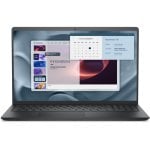
Acer Gaming Nitro V15 ANV15-51 Intel Core i5-13420H/16GB/512GB SSD/RTX 4050/15.6" (PT) Wiederaufbereitet
Gebraucht
P/N: NH.QNBEB.00W | Artikelnummer: 10845642#reac2067793
Generalüberholter Artikel. Zustand: Funktional
693,58€
Lösungsgarantie innerhalb von 24 Stunden
Kostenlos
Ergänzende Produkte



Ähnliche Gegenstände
693,58€
Über das Produkt
Dieses Modell enthält kein Windows-Betriebssystem. Du kannstHinzufügen eines Betriebssystems sowie Installation und Konfiguration.
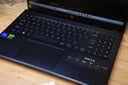
Laptop mit QWERTY-Tastatur auf Portugiesisch
Acer Nitro V15 ANV15-51 Intel Core i5-13420H/16GB/512GB SSD/RTX 4050/15.6" (PT)
Sicherheit der Produkte
Bewertungen
4.2
10 Bewertungen100%
Empfehlen5 Empfehlungen- 57
- 42
- 30
- 20
- 11
Prozessor
Akku
Graphik
Festplatte
RAM
Auflösung
Hinterlasse deine Meinung
Es wird dich nur eine Minute kosten, aber du wirst den Leuten helfen, sich zu entscheiden.
Bilder
Nutzerbewertungen
Gesamt 5 Bewertungen
- Mehr relevant
- Neueste
- Älteste
Aus anderen Ländern
R
RstartHervorgehobene Meinung
Hace un año
Dieser Laptop besticht durch seine hochwertige Verarbeitung, fühlt sich angenehm an und ist relativ unauffällig. Er bietet eine ausgewogene Leistung und ich empfehle ihn jedem, der einen Laptop mit guter Performance in nahezu allen Anwendungsbereichen seiner Kategorie benötigt. Übersetzt ·
A
AuGomesHace un año
Ich habe es im Ausverkauf gekauft und hatte sogar Bedenken, dass es sich um Betrug handeln könnte, weil es so billig war, aber es kam in einwandfreiem Zustand an. Übersetzt ·
P
Pedro9222Hace un año
Sehr gut, ich kann es nur empfehlen, es lohnt sich absolut und bietet ein hervorragendes Preis-Leistungs-Verhältnis. Übersetzt ·

V
VG2Hace un año
Das Preis-Leistungs-Verhältnis entspricht den Erwartungen, dem ist nichts hinzuzufügen. Übersetzt ·
D
DomingosM2206Hace 7 meses
5 Sterne! Sehr empfehlenswert! Tolle Erfahrung, hervorragendes Gerät. Übersetzt ·

Verifizierte Meinung
Unser "verifizierte Bewertung" Label garantiert, dass diese Bewertung vom selben Benutzer stammt, der das Produkt auf unserer Website gekauft hat. Wir überprüfen die Echtheit der Käufe und entsprechenden Bewertungen, um sicherzustellen, dass die als solche gekennzeichneten Bewertungen genau und vertrauenswürdig sind.
Fragen und Antworten
Gesamt 7 Fragen
- Neueste
- Älteste
- Weniger beantwortet
M
MaF07Hace un año
O portátil está a funcionar? deteta o disco? qual foi o problema do portátil?
S
SalvadorFaria25Hace un año
Onde é que diz que o PC é recondicionado, tem uma opção para ser recondicionado que fica mais barato mas fora isso nao diz em lado nenhum que é recondicionado
D
Diogo_AHace un año
A
Anfermont
hace un año
Beste Antwort
Diogo_A Hasta 60 W.
H
HELHace un año
F
Fernando
hace un año
Beste Antwort
HEL Es un portatil reacondicionado y el teclado tiene sonido medio.
s
syntaxHace un año
x
xesyel
hace un año
Beste Antwort
syntax Entendo como isso pode ser frustrante. Vamos tentar resolver isso juntos. Aqui estão alguns passos que você pode seguir para tentar detectar o SSD no seu Acer Gaming Nitro V15:
Verifique a Conexão Física:
Certifique-se de que o SSD está corretamente conectado ao slot M.2 na placa-mãe. Às vezes, um simples ajuste pode resolver o problema.
Acesse a BIOS/UEFI:
Reinicie o seu computador e pressione a tecla apropriada (geralmente F2, F10, Del ou Esc) para entrar na BIOS/UEFI.
Verifique se o SSD é reconhecido na seção de armazenamento. Se não for, pode haver um problema de hardware.
Configurações de BIOS/UEFI:
Certifique-se de que o modo SATA está configurado corretamente (AHCI é geralmente recomendado para SSDs).
Verifique se há uma opção para ativar ou desativar o slot M.2 e certifique-se de que está ativado.
Gerenciamento de Disco no Windows:
No Windows, pressione Win + X e selecione “Gerenciamento de Disco”.
Veja se o SSD aparece lá. Se aparecer, pode ser necessário inicializá-lo ou formatá-lo.
Atualização de Drivers:
Certifique-se de que todos os drivers do chipset e de armazenamento estão atualizados. Você pode baixá-los do site da Acer1.
Verifique o Gerenciador de Dispositivos:
Pressione Win + X e selecione “Gerenciador de Dispositivos”.
Expanda a seção “Unidades de disco” e veja se o SSD aparece. Se houver um ícone de alerta, pode ser necessário atualizar ou reinstalar o driver.
Se após esses passos o SSD ainda não for detectado, pode ser um problema de hardware e você pode precisar entrar em contato com o suporte técnico da Acer para assistência adicional.
A
Arthur22Hace un año
A
Anfermont
hace un año
Beste Antwort
Arthur22 En el título indica claramente "recondicionado"
T
TTomas13Hace un año
T
Tito442
hace un año
Beste Antwort
TTomas13 Deberías de contactar con uno de los asistentes de pc componentes.